Tabla de contenidos
Escrito por Cuadly
Crear un cuadrante de turnos para una residencia de mayores puede convertirse en un auténtico rompecabezas: hay que tener en cuenta las jornadas legales, los descansos entre turnos, las coberturas mínimas de cada franja horaria, las vacaciones, las bajas… y todo eso multiplicado por decenas de empleados.
En esta guía te mostramos, paso a paso y con capturas reales, cómo se genera un cuadrante de turnos completo — desde la configuración inicial del personal hasta la exportación del cuadrante listo para imprimir o compartir con el equipo.
1.Registra a tus empleados
El primer paso es dar de alta a todo el personal de la residencia. Para cada empleado se indica su nombre, puesto de trabajo (auxiliar, enfermero/a, médico, limpieza…), tipo de contrato y jornada semanal. También puedes marcar si tiene alguna restricción horaria o si está de baja o vacaciones.
Genera el cuadrante de tu equipo automáticamente y con el convenio integrado
Cuadly permite organizar la plantilla en segundos en base a los requisitos del centro y sus empleados.
Probar gratis
2.Configura los puestos de trabajo
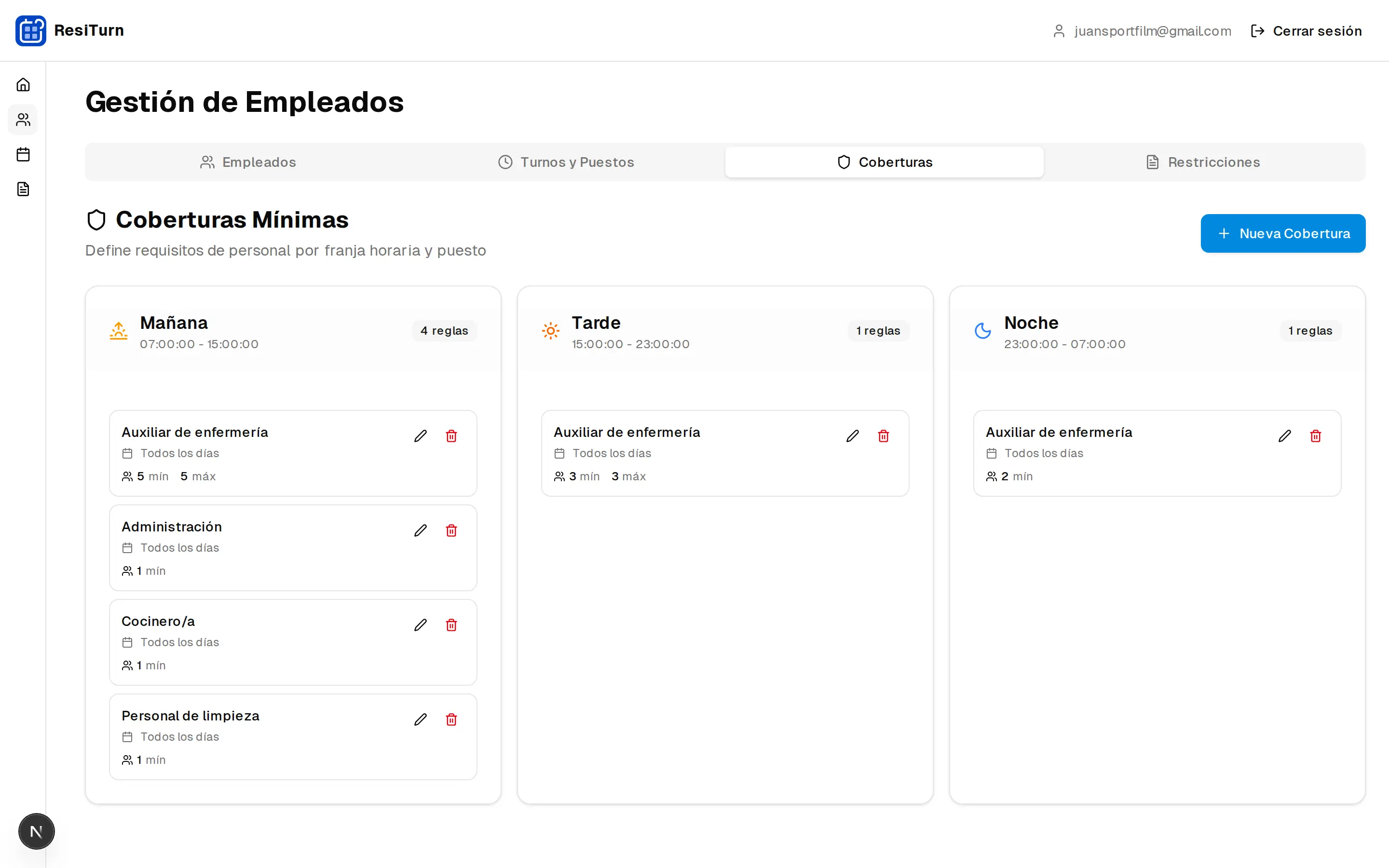
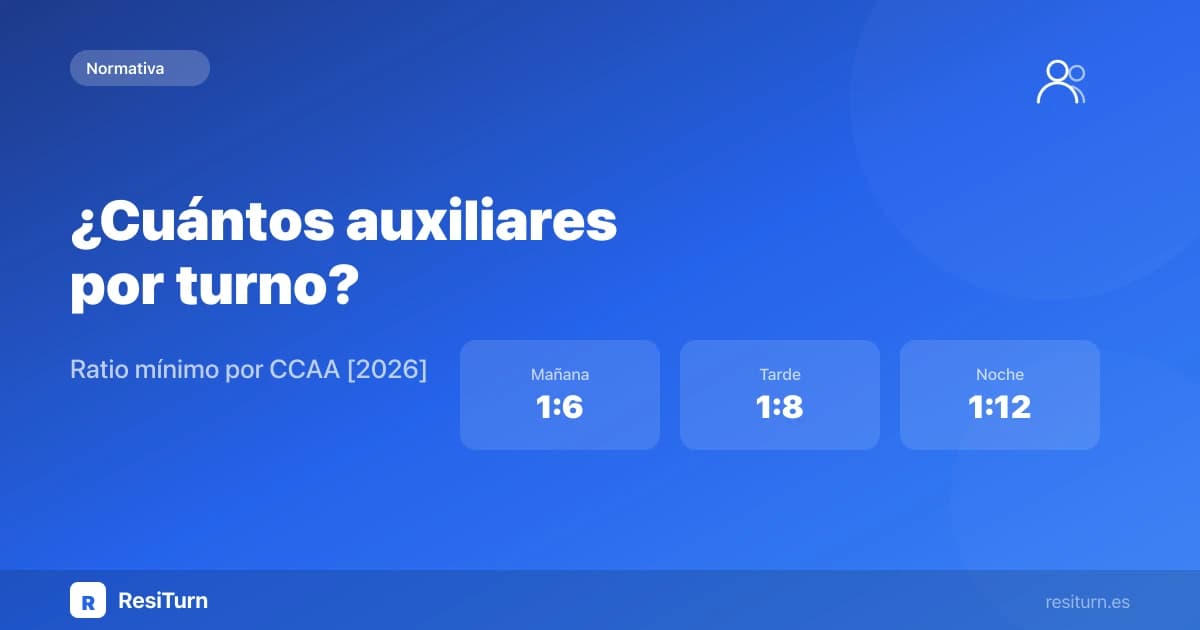
Define los puestos que existen en tu residencia: auxiliar de geriatría, enfermero/a, médico, cocinero/a, personal de limpieza, etc. Cada puesto puede tener requisitos específicos de cobertura (por ejemplo, mínimo 3 auxiliares en turno de mañana).
3.Define los turnos horarios
Establece los turnos de trabajo de la residencia: mañana, tarde, noche, turnos partidos o cualquier franja horaria personalizada. Para cada turno defines el horario exacto de entrada y salida, y las horas que computa.
Plantilla de Excel para hacer cuadrantes de trabajo que respetan el Convenio normativo
Descarga esta plantilla si no quieres sanciones por incumplimiento normativo ni perder cientos de horas comprobando si respetas el convenio
Descargar plantilla4.Indica vacaciones y días libres
Antes de generar el cuadrante, marca las vacaciones aprobadas, días de asuntos propios y cualquier ausencia prevista. El sistema los tendrá en cuenta automáticamente al asignar turnos, sin que tengas que recordar quién está libre cada día.
5.Genera el cuadrante automáticamente
Con toda la información configurada, solo tienes que seleccionar el mes y pulsar "Generar cuadrante". El algoritmo analiza todas las variables — empleados disponibles, jornadas legales, descansos obligatorios, coberturas mínimas — y crea un cuadrante optimizado en segundos.
6.Revisa y ajusta si es necesario
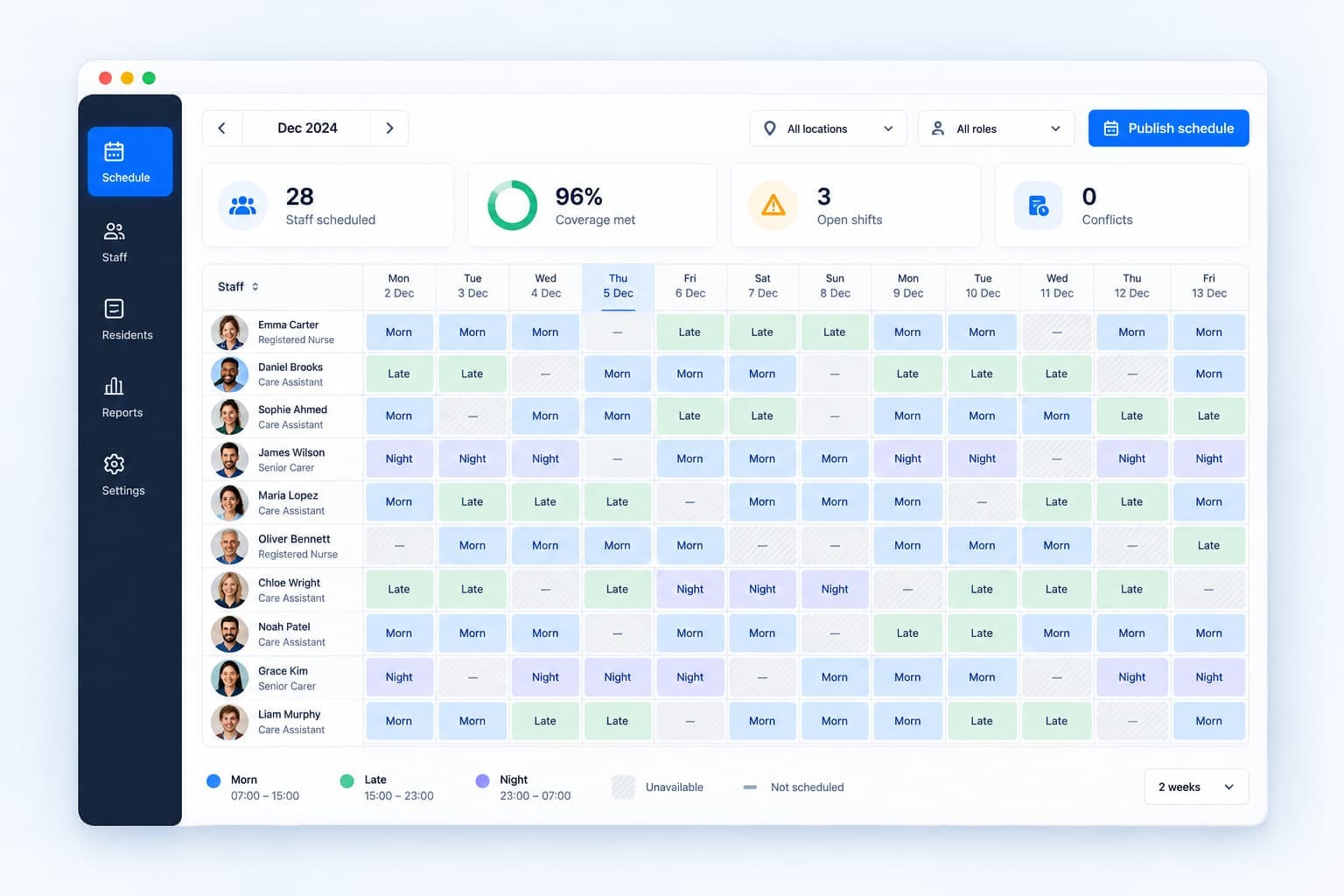
El cuadrante generado se puede visualizar en formato matriz (empleado × día) o en timeline. Si necesitas hacer algún cambio manual — como intercambiar un turno entre dos compañeros — puedes editarlo directamente haciendo clic en la celda correspondiente.
7.Exporta y comparte con el equipo
Cuando el cuadrante esté listo, expórtalo en PDF para imprimirlo y colgarlo en el tablón, en Excel para archivarlo, o en CSV para integrarlo con otros sistemas. También puedes compartirlo directamente desde la plataforma.
Genera el cuadrante de tu equipo automáticamente y con el convenio integrado
Cuadly permite organizar la plantilla en segundos en base a los requisitos del centro y sus empleados.
Probar gratis